TUTORIAL - PREPARAR Y DAR COLOR
| Este tutorial es para Photoshop el programa os los podeis descargar desde www.adobe.es Aquí vamos a saber como preparar el dibujo para aplicar color a él. Aquí tenéis el archivo para pintar |
|
| PREPARAR DIBUJO | |
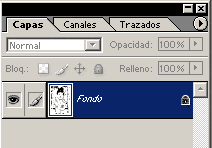
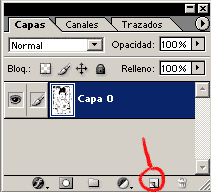
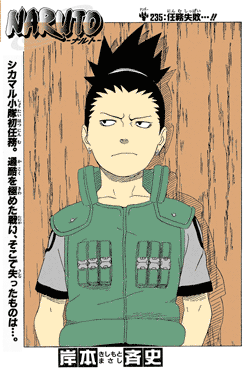
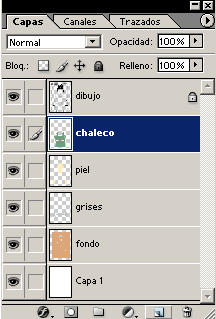
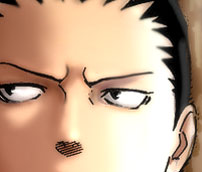
Esta parte no es complicada pero si os podéis hacer un lío sino seguís bien los pasos, me gustaría que siguierais estos pasos, si hay algún problema en ellos aquí tenéis el archivo hecho de preparar dibujo Abrimos la imagen 235_shikamaru.jpg en Photoshop. (Archivo-Abrir como...). Veremos que tenemos seleccionada la capa donde tenemos el dibujo, damos doble clic en ella para quitar el candado que hay en la derecha. Nos aparecerá una ventana, le ponemos OK.
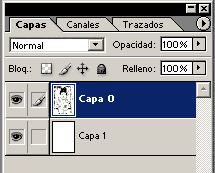
y la rellenamos de color blanco con herramienta Bote de pintura, y la arrastramos debajo del dibujo, después selecciona la capa del dibujo.
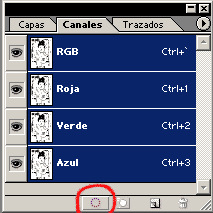
Nos vamos al apartado canales (Ventana-Canales), allí vamos hacer un pequeño truquillo fácil:
Seguidamente presionas tecla Supr y seleccionamos con Selección-deseleccionar.
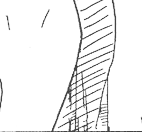
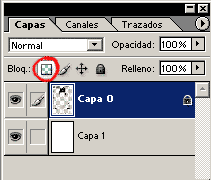
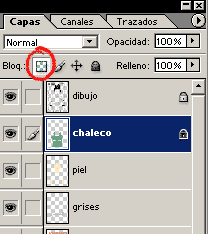
El dibujo queda muy pálido, y queremos que se vea el color original del dibujo pero que los blancos sean trasparentes para pintar debajo del dibujo sin que hayan marcas blancas. Vamos a la ventana de capas en la capa del dibujo le bloqueamos "bloquear píxeles trasparentes".
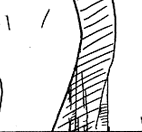
Podremos ver que mi capa tiene un candado a la derecha. Después de seguir todos estos pasos, coges la herramienta lápiz (con pincel tamaño grande) con un negro puro, empiezas a pasar el lápiz por todo el dibujo, sorpresa! el dibujo esta volviendo a su color original. Al bloquear la capa solo podemos pintar la zona no trasparente, como hemos borrado el fondo blanco, solo nos permite modificar el color de los bordes (las zonas negras), igual podríamos hace con otro color en vez de negro.
Ahora tendremos de pasar a pintarlo. recomiendo de que todo esté en diferentes capas, no utilicéis la capa (capa 1) sino, crear una capa nueva trasparente debajo del dibujo. |
|
| APLICAR COLOR | |
En la parte del color tienes que aprender gran parte de las herramientas básicas, y a partir de ellas hacer mezclas, eso es cuestión de practica, eso si, también es muy entretenido, así que coge un par de horas libres.
¿Voy algo rápido? tranquilos, es muy fácil. Le pongo el color a cada parte, el color tiene de ser sólido (sin sombras y brillos) y lo aplicas al dibujo, utilizando tantas capas como sea necesario por cada parte pero siempre debajo de la capa del dibujo.
El siguiente paso será ponerle sobras y brillos al personaje para que no parezca plano, eso lo hago a trozos de pende de la cantidad de capas que he utilizado para cada trozo.
Las herramientas que utilizo son varias de pende da la ocasión y el estilo que queremos conseguir (anime, pintura, acuarela...).
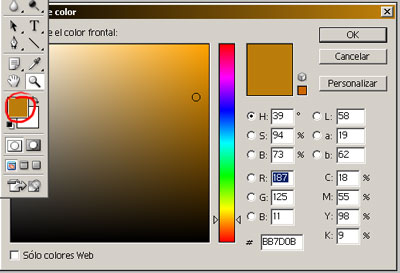
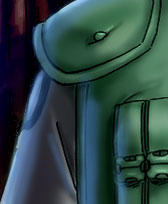
Escogemos un color mas luminoso, y lo aplicamos con el pincel o lápiz, en la zona donde creemos que hay la luz, puedo hacer eso también con las sobras pero en este caso al seleccionar color en la paleta cojo un color mas oscuro a partir del sólido, esta técnica la podremos aplicar varias veces poniendo varias sombras de muchas tonalidades o igual con los brillos, pero si después lo queremos suavizar para que las líneas queden más suaves, cogeremos el "dedo", aunque en algunos casos podemos utilizar, el "desenfocar". SEGUNDA MENERA:
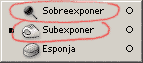
Jugamos un poco con las opciones de arriba.
y aplicamos en alguna de las capas de color. Debemos tener en cuenta que donde ponemos las sombras es cosa de práctica, lo tenemos de tener presente de donde queremos que venga la luz y hacer las sombras donde creemos necesarias. :) Consejo: para poner las sombras sin pasarse de las líneas de color sólido puedes seleccionar "bloquear píxeles trasparentes", si quieres añadir más color fuera de el que tenemos en la capa, hay de desbloquear esta orden.
Pues mas o menos ya está, solo faltan detalles como efectos de luz azules si es que queremos añadirles.
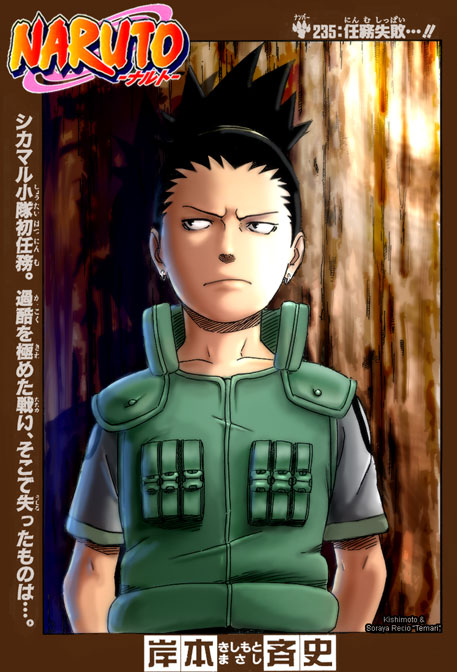
Podemos hacerlo añadiendo una nueva capa encima del dibujo y con el pincel con un color azulado con opacidad media aplicarle donde queremos. Este es el resultado final:
Eso es todo ^_^ |
|
| <--- ANTERIOR |