TUTORIAL - IMAGE READY BÁSICO

Este tutorial es para aprender ImageReady para hacer animaciones..
ImageReady es un programa que esta dentro del Photoshop por lo que los requisitos mínimos son tener el Photoshop.

 
EJERCICIO 1

Abrimos ImageReady:
Primero de todo hay que abrir un proyecto nuevo: Archivo-Nuevo una vez abierto se nos aparecerá una ventana con información con el proyecto que queremos realizar.

Pondremos el nombre del archivo y de Anchura 100 y altura 100 también, en el contenido de la primera capa pondremos trasparente. Una vez pulsado el botón de OK se nos abrirá en el programa una ventana con estas medidas y con el proyecto en cuados blancos y grises que significa que esta en trasparente.

Una vez acho eso, será cuestión de abrir el portapapeles para coger las imágenes que utilizaremos para hacer una sencilla animación de 2 segundos que se repetirá indefinidamente.

Archivo-Abrir buscamos los 4 archivos que os he puesto AQUI.

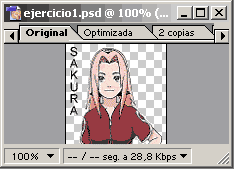
Una vez abiertos cada uno en el programa estarán en ventanas indiferentes, nosotros lo que tenemos de hacer es seleccionar el archivo Sakura y con las herramientas de la izquierda seleccionar la segunda que se llama Mover, una vez seleccionada nos ponemos encima de Sakura y sin dejar de apretar el botón izquierdo arrastramos la imagen hacia el proyecto nuestro.

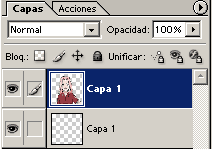
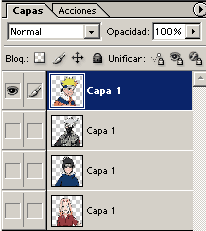
Sakura aparecerá dentro de este proyecto en una capa nueva (ver Ventana-capas) se pondrá en segundo lugar y teniendo aun la herramienta Mover podemos ajustar la cara y el texto de Sakura para que encaje bien en el recuadro de 100x100 de nuestro proyecto igualmente con el teclado las flechas.

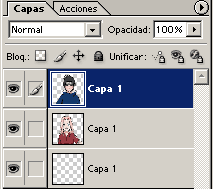
Un a vez Sakura esta preparada en el proyecto, escogemos el archivo de Sasuke, lo seleccionamos y con la herramienta Mover arrastramos a Sasuke a nuestro proyecto que nos creara otra capa solo para Sasuke igual que la de Sakura, Sasuke se pondrá encima de Sakura y aremos lo mismo que en los pasos que hemos hecho para Sakura.

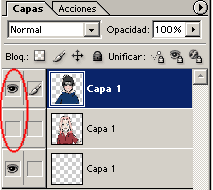
Si os molesta ver los personajes uno encima del otro podéis esconder la capa pulsando el ojo de al lado de la capa.

Así mismo aremos después con el archivo de Kakashi y Naruto.
Ahora en nuestra ventana de capas tenemos en primer lugar la cara de Naruto segunda capa la de Kakashi, la tercera de Sasuke, la cuarta de Sakura y por último una capa que debemos borrar que esta vacía, seleccionamos la Capa 1 que es la última y en los iconos inferiores a la derecha apretamos el cubo de basura (eliminar capa), nos preguntara si queremos borrarla y ponemos, si. Ahora si no falla tendremos 4 capas.

Ahora que ya tenemos la base hecha y que es lo que saldrá en la animación utilizaremos la línea de tiempo.

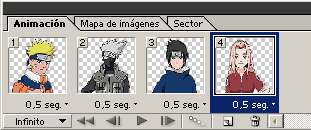
La línea de tiempo esta situada en la parte inferior y es un ventana como la de capas más grande y en sentido horizontal. Si no está activada en el menú; Ventana-Animación.

Aquí la tenemos, nos muestra solo una capa que es la que es la primera, en este caso es la de Naruto si es que la visualización en la ventana capas no esta deseleccionada (el ojo).

En este caso ocultaremos todas las capas menos la primera (la de Naruto).

Nos interesa que las animaciones nos vayan a medio minuto cada una, por eso en la ventana animación desplegaremos el menú al pulsar 0 seg y escogeremos la opción 0,5 que son los segundos que queremos que tarde esta capa en pasar.

En la ventana animación en la barra de abajo pulsaremos el icono Duplica al cuadro actual se nos aparecerá una capa nueva igual que la primera con la misma información de segundos y con el careto de Naruto pero esta vez seleccionado la segunda capa de la ventana animación ocultamos a Naruto y visualizamos a Kakashi. Una vez hecho eso si ponemos reproducir en la ventana de animación veremos que cada 0,5 segundos se cambia la imagen de Kakashi por la de Naruto, muy bien.

Creamos otra capa en la ventana animación que como es la copia de la última capa nos saldrá Kakashi, seleccionada esta capa ocultaremos a Kakashi y visualizaremos a Sasuke, crearemos otra capa y ocultaremos a Sasuke y visualizaremos a Sakura.
Acabado eso solo tenemos de reproducir en la ventana animación y veremos como cada 0,5 segundos pasan los 4 personajes uno a uno.

Si esto sucede quedara como este que os pongo aquí.

 
GRABACIÓN DEL GIF

En este archivo que hemos creado hay 4 pestañas:
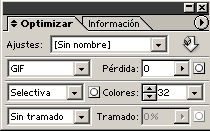
Optimizada, 2 copias, 4 copias. Pulsamos en Optimizada para controlar la calidad de GIF para exponerlo en Internet tenemos de abrir la ventana, ventana-Optimizar y nos saldrá lo siguiente:

Nos pone que queremos exportarlo a GIF que seria la extensión correcta para trasformarlo en GIF animado y las demás son para imágenes estáticas.

Cambiando la cantidad de colores en esta ventana veremos como nuestro GIF se ve más nítido o más baja calidad por la falta de colores, cambiando estos colores nos podemos dar cuenta en la información del tamaño del GIF nos la pondrá en la parte inferior de nuestro proyecto como sube o baja depende de la modalidad de colores que queremos ya sea Perceptual, selectiva .... o de la cantidad de colores que pongamos en el GIF.

Una vez preparado para la exportación vamos a Guardar optimizada como... y guardamos nuestro GIF a cualquier carpeta y podemos guardar también nuestro proyecto con extensión PSD para poder modificar el original en cualquier momento, en este programa o en Photoshop.

Con esta base se puede hacer animaciones sencillas con imágenes, no hace falta que sean cuatro imágenes podemos ponerle más o menos aumentarle los segundos o disminuirlos a cada capa indiferentemente....... es cuestión de conocer las herramientas y trabajar con capas indiferentes en la ventana capas (muy importante).

Es importante siempre mantener un tamaño adaptable para todo tipo de usuarios, no podemos hacer un GIF de 4 segundos que ocupe 300KB o con un tamaño muy grande si es así es importante disminuirle el color, por otra parte el GIF se carga totalmente si igualmente  la imagen esta estática eso significa que si la animación ocupa mucho es mejor dejar unos segundos en la primera capa para que las otras se carguen y siguen el tiempo establecido que le has dado originalmente (no a tropezones) si no es una animación que se repita una y otra vez, mas bien algo más largo solo para verlo una vez.

 
<--- ANTERIOR